|
| 『カシミール3D GPS応用編』の内容見本 | |||||||||||
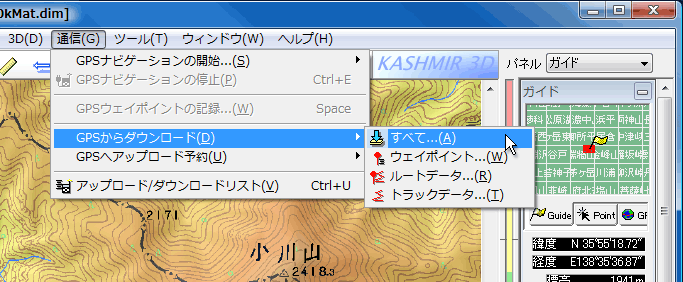
4.5 GPSからのデータダウンロード ■データのダウンロード GPSに記録したトラックやウェイポイントをカシミール3Dに転送しましょう。 まずは、GPSとパソコンをケーブルで接続します。接続の仕方とGPS側の設定については4.3のアップロードの時と同じです。 準備ができたら[通信]メニューから[GPSからダウンロード]を選び、[すべて]あるいは各データの種類ごとにダウンロードするかを選びます。すると、アップロードのときにも使用した[アップロード/ダウンロードリスト]が表示されて、通信設定の画面になります。
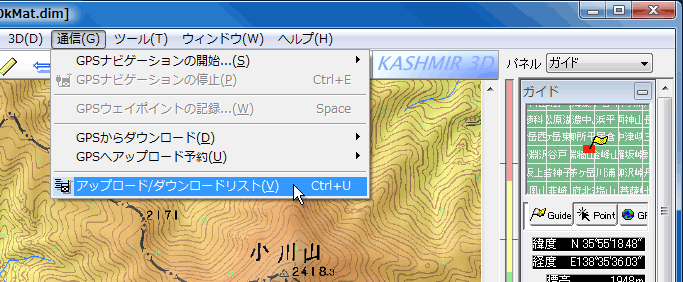
なお、上記のメニューからダウンロードのするほかに、[アップロード/ダウンロードリスト]を先に表示させてからリストのメニューでダウンロード開始する方法もあります。 [アップロード/ダウンロードリスト]を表示させるには、[通信]メニューから[アップロード/ダウンロードリスト]を選ぶか、キーボードから[CTRL]+[U]のキーを押します。
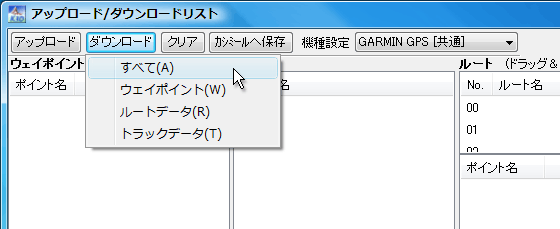
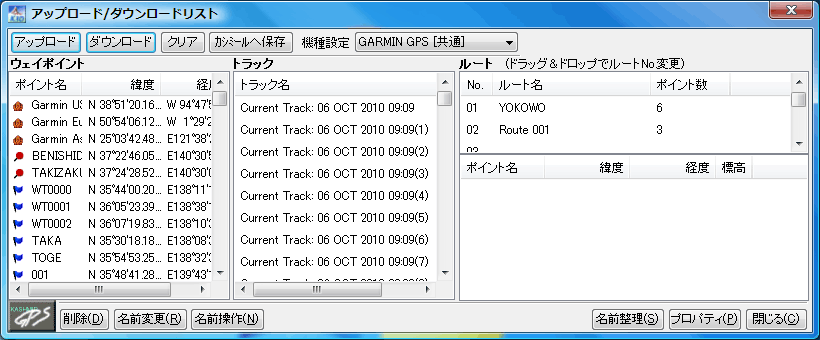
リストが表示されたら[ダウンロード]ボタンを押して、ダウンロードするデータを選びます。
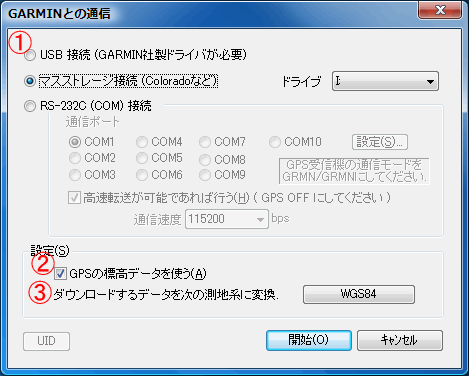
続いて通信設定の画面になります。 ここではGARMIN社製GPSの場合について解説しますが、他社製の対応GPSでも手順の流れは同じようになります。 GPSとパソコンをUSBケーブルや専用ケーブルで接続します。 <マスストレージ接続の場合(Colorado, Oregon, Dakota以後の機種) GPSをUSBケーブルで接続すると、PCからはドライブとして認識されます。 とくにドライバ等のソフトをインストールする必要はありません。ドライブとして認識されたことを確認します。 [マスストレージ接続]を選びます。ドライブは先ほど確認したドライブになっていることを確認します。なっていなければ変更してください。 [開始]ボタンを押します。 <USB接続の場合(その他の機種) GPSの通信設定が必要な場合は設定しておきます。 GPSで[設定(Setup)]メニューを選び、[インターフェイス(Interface)]を選択して、[GARMIN]になるように設定します。 [USB接続]を選び、[開始]ボタンを押します。 [GPSの標高データを使う]のチェックは通常はチェックを付けた状態にします。これはGPSで記録したウェイポイントやトラックの標高値をそのままデータとして使う設定です。 このチェックを外した場合は、GPSの標高値は使用せずに、地図の標高データで標高を算出します。GPSで測定した標高値は緯度経度に比べて精度が落ちますので、常に地上を移動している場合は、地図の標高値を使った方が良い場合があります。ただし、航空機などの記録の場合は、地図の標高値にすると地上を飛行していることになりますので、航跡の分析などをしたい場合は注意してください。 [ダウンロードするデータを次の測地系に変換]の設定は、ダウンロードしたデータをどの測地系に変換するかを設定します。デフォルトでは表示測地系に合っています。日本で使用する場合は、WGS-84かJGD2000にしておくのがよいでしょう。測地系についての詳しくは4.7を参照してください。 通信設定が終われば[開始]ボタンをクリックします。
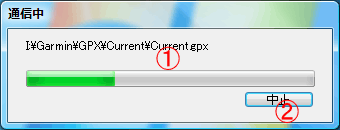
通信中は進行状況が表示されます。通信を途中で中止したい場合は[中止]ボタンを押してください。
ダウンロードが完了すると[アップロード/ダウンロードリスト]にデータが格納されます。 もし不要なデータなどがあれば、このリスト上で削除を行っておくと便利です。
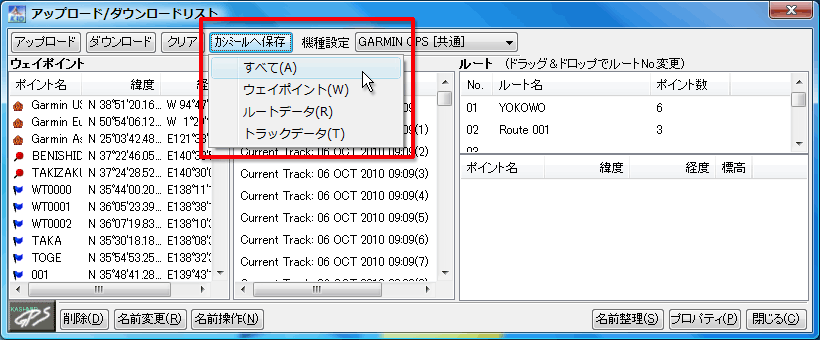
[アップロード/ダウンロードリスト]にあるデータはあくまで一時的なものなので、そのままでは消えてしまいます。必ずカシミール3Dへ転送しておきます。転送するには[カシミールへ保存]のボタンを押して転送するデータを選びます。
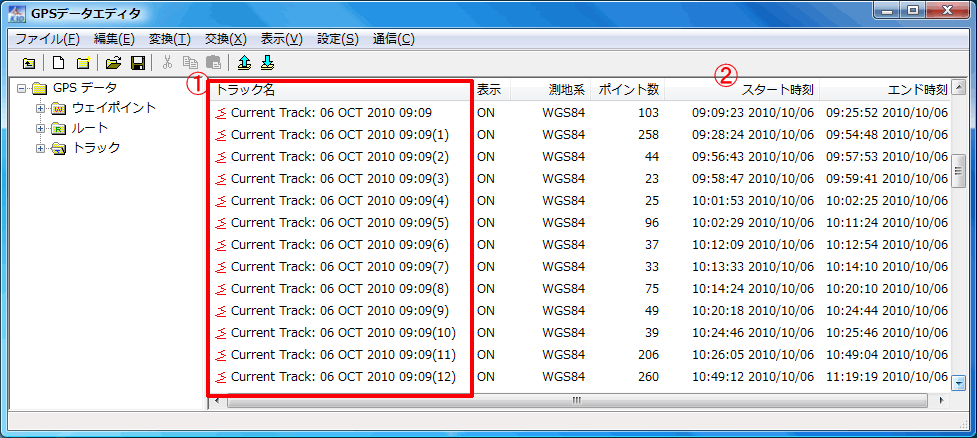
転送したデータの確認はGPSデータエディタで行えます。[編集]メニューから[GPSデータ編集]でGPSデータエディタを立ち上げ、[ウェイポイント]あるいは[トラック]等のフォルダをクリックすると、転送されたデータがあるはずです。
■「アクティブログ」と「保存ログ」 4.4で解説したように、GARMIN製の一部の機種ではトラックをGPS内部に[SAVE(保存)]操作することができます。カシミール3Dにトラックをダウンロードすると、[SAVE(保存)]した「保存ログ」と[SAVE(保存)]していない「アクティブログ」の両方をダウンロードできます。 図4-5-9で「ACTIVE LOG ..」と書かれている名前のものが「アクティブログ」で[29-JUN-02]となっているものが「保存ログ」です。この場合、「ACTIVE LOG ..」は6つに分割されています。時刻の古い順に「ACTIVE LOG 001」「ACTIVE LOG 002」といった形で番号が付けられていて、もっとも古いものには番号がなく「ACTIVE LOG」という名前のみになっています。分割されている理由については4.4を参照ください。また、「保存ログ」の方は時刻情報が削除されているのがわかります。 「アクティブログ」は必ず「ACTIVE LOG ..」という名前になります。「保存ログ」は任意の名称がつきます。
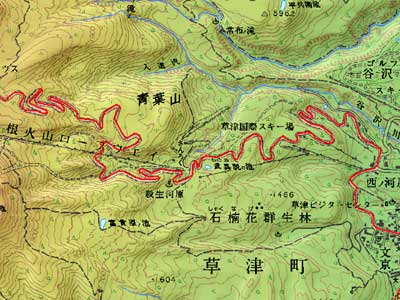
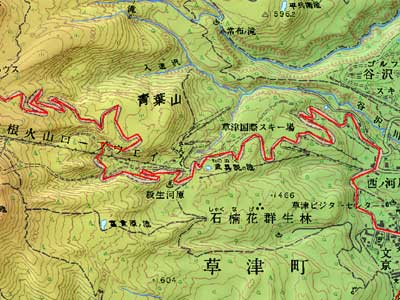
「アクティブログ」と「保存ログ」では軌跡の再現性がどのくらい違うかを、比べたものが図4-5-10と図4-5-11です。これは同じデータをGPSで[SAVE(保存)]したものとしないものをカシミール3Dで描画しました。 [SAVE(保存)]した「保存ログ」の方がポイント数が少なくなったために、カクカクした印象がありますが、概ね曲がり具合などは再現できています。 ▼注意 GPSの機種によってはトラックデータに標高値が記録できないものがあります。 ▼ヒント1 1度ダウンロードを行ったあと、次のダウンロードを行うときには、[アップロード/ダウンロードリスト]に前のデータが入っていないかを確認してください。もし不要なデータがある場合は[クリア]ボタンで削除できます。 ・・・・・ 続きは、『カシミール3D GPS応用編』をご覧下さい。 |
|||||||||||